
Vous entendez parler de Linux depuis des années. Vos collègues n'arrêtent pas d'en parler. Ce sweat à capuche qui vous fait de l'œil affiche “ Keep Calm and Install Linux ” et, franchement, ça commence à ressembler à un signe. Passer de Windows ou macOS à Linux est plus facile que jamais, mais il est toujours utile de savoir à quoi s'attendre. Dans ce guide, nous vous accompagnerons dans le choix de votre première distribution Linux, le processus d'installation et ce qui vous attend durant votre première semaine en tant qu'utilisateur Linux.
Pourquoi Linux ? Le système d'exploitation des développeurs
Linux équipe 100% des 500 supercalculateurs les plus puissants au monde, fonctionne sur la majorité des serveurs web et constitue la base d'Android, de Chrome OS et d'innombrables systèmes embarqués. Si vous développez des applications ou souhaitez comprendre le fonctionnement des technologies que vous utilisez au quotidien, Linux est incontournable. Des avantages qui comptent vraiment :
- Pas de frais de licence. Libre et open source. Pour toujours.
- Contrôle total. Vous décidez de ce qui fonctionne, comment cela fonctionne et à quoi cela ressemble.
- Environnement de développement natif. Bash, git, Docker, Python, Node — tout fonctionne parfaitement.
- Performance. Léger par défaut. Matériel ancien ? Linux lui donnera des performances exceptionnelles.
—
Étape 1 : Choisissez votre distribution Linux
Toutes les distributions Linux ne se valent pas, surtout pour les débutants. Voici un bref aperçu : Ubuntu — Le pari sûr Ubuntu est la distribution Linux la plus populaire, et ce n'est pas un hasard. Une immense communauté, une multitude de tutoriels et une logithèque qui simplifie l'installation d'applications comme sur un magasin d'applications. Si vous n'avez jamais utilisé Linux, c'est par ici qu'il faut commencer. Ubuntu est l'équivalent Linux de “ l'iPhone de Linux ” : une distribution intuitive, soignée et qui fonctionne à merveille. Linux Mint — Le cousin plus convivial d'Ubuntu Si Ubuntu vous semble trop différent de ce à quoi vous êtes habitué, Linux Mint ressemble beaucoup à Windows. Il repose sur la même base Ubuntu, mais avec une interface de bureau traditionnelle et une prise en main immédiate. Fedora — Pour les curieux de technologie Fedora bénéficie de nouvelles fonctionnalités plus rapidement et est soutenu par Red Hat. Plus novateur, il peut parfois présenter quelques imperfections, mais si vous souhaitez comprendre le fonctionnement interne de Linux, Fedora est une excellente ressource. Pop!_OS — Conçu pour les développeurs et les joueurs System76 a conçu Pop!_OS spécialement pour les développeurs. Il inclut les pilotes NVIDIA, un environnement de bureau GNOME épuré et des raccourcis clavier familiers aux utilisateurs de macOS. À découvrir absolument si vous êtes développeur et joueur.
Étape 2 : Comment installer Linux (de la bonne manière)
Option A : Double démarrage (la plus sûre) Le double démarrage vous permet de conserver Windows ou macOS sur votre ordinateur et de choisir le système d'exploitation à démarrer. Vous ne perdez rien : Linux coexiste avec votre système existant. Étapes :
- Téléchargez l'ISO depuis le site web de votre distribution (ubuntu.com, pop.system76.com, etc.)
- Utilisez un outil comme Balena Etcher pour le flasher sur une clé USB (8 Go minimum).
- Sauvegardez vos fichiers importants (conseil classique, faites-le quand même).
- Redémarrez votre ordinateur et démarrez à partir d'une clé USB (généralement F12, F2 ou Suppr au démarrage).
- Suivez les instructions du programme d'installation. Lorsqu'il vous interroge sur le partitionnement, choisissez “ Installer à côté de [votre système d'exploitation existant] ”.”
- Redémarrez. Vous verrez un chargeur de démarrage (GRUB) où vous choisirez le système d'exploitation à démarrer.
Option B : Machine virtuelle (Essayez avant de vous engager) Pas encore prêt à vous engager ? VirtualBox ou VMware Workstation vous permettent d’exécuter Linux dans une fenêtre de votre système d’exploitation actuel. Sans risque, sans engagement, mais l’expérience n’est pas complète. Option C : WSL2 (Le raccourci pour développeurs) Si vous utilisez Windows et souhaitez simplement accéder à la ligne de commande Linux pour vos développements, le Sous-système Windows pour Linux (WSL2) vous permet d'exécuter un véritable noyau Linux sous Windows avec des performances quasi natives. Pas de double démarrage, pas de surcharge liée à une machine virtuelle. Ouvrez simplement un terminal et vous voilà sous Ubuntu. Pour activer WSL2 : ouvrez PowerShell en tant qu'administrateur et exécutez la commande suivante : wsl --installer. Redémarrage. Terminé.
Étape 3 : Survivre à votre première semaine sous Linux
Jour 1 : Apprendre à utiliser le terminal Linux s'utilise exclusivement en ligne de commande. Impossible d'y échapper, et c'est tant mieux. Le terminal est votre outil principal. Voici quelques commandes de base à apprendre en premier :
ls # lister les fichiers cd # changer de répertoire cp # copier les fichiers mv # déplacer/renommer les fichiers mkdir # créer un répertoire rm # supprimer les fichiers cat # afficher le contenu des fichiers sudo # effectuer des actions en tant qu'administrateur (l'équivalent Linux de " êtes-vous sûr ? ")Jour 2 : Installez vos outils de développement La plupart des développeurs ont besoin de la même pile technologique de base, quel que soit le langage utilisé :
sudo apt update sudo apt install git curl build-essentialInstallez ensuite votre environnement d'exécution de langage (Python, Node, Go, Rust — à vous de choisir). Jour 3 : Configurez vos fichiers de configuration Les fichiers de configuration personnalisés (.bashrc, .gitconfig, .vimrc, etc.) vous permettent de personnaliser votre expérience Linux. Créez dès maintenant un dépôt GitHub pour vos fichiers de configuration. Vous vous en féliciterez à chaque nouvelle machine. Jour 4 : Apprenez Git (si ce n’est pas déjà fait) Aucune excuse. Git est le système de contrôle de version indispensable à tout développeur. Si vous ne le connaissez pas encore, vous devriez le maîtriser d'ici le quatrième jour. git initialisation, git ajouter, commit git, et git push mémorisé. Jour 5 : Installation de Docker Les conteneurs Docker sont au cœur du développement moderne. Installez Docker avec :
sudo apt install docker-ce docker-ce-cli containerd.io docker-buildx-plugin docker-compose-plugin -y sudo systemctl enable docker sudo usermod -aG docker $USERDéconnectez-vous puis reconnectez-vous pour que le changement de groupe soit pris en compte. Jour 6 : Explorez votre gestionnaire de colis L'un des atouts majeurs de Linux est son gestionnaire de paquets, une sorte de boutique d'applications en ligne de commande. Sur Ubuntu/Debian : apte. Sur Fedora : dnf. Sur Arch : Pacman. Apprendre recherche, installer, mise à jour, et retirer. Tous les logiciels dont vous avez besoin sont à portée de main. Jour 7 : Appropriez-vous-le Linux offre une personnalisation infinie. Changez de gestionnaire de fenêtres, installez un autre environnement de bureau (GNOME, KDE Plasma, XFCE), personnalisez votre invite de commande (essayez Oh My Zsh), choisissez un thème de couleurs. C'est votre système d'exploitation. Appropriez-vous-le.
Humour Linux : Affichez votre engagement
Soyons honnêtes : passer à Linux est un choix de vie. Et comme tout choix de vie, il mérite d’être affiché sur un t-shirt, un sweat à capuche ou une gourde. C’est là qu’Ideas Geek entre en scène. Si vous avez survécu à votre première semaine sous Linux, vous méritez des vêtements ou accessoires qui racontent votre aventure. Que vous soyez… Maître Linux, a survécu “ Cela fonctionne sur ma machine ” syndrome, ou vous êtes en plein milieu d'un Procédure d'urgence Git, Il existe un sweat à capuche ou une tasse qui reflète votre réalité de développeur. Découvrez la collection :
Produits recommandés
-

Ça marche sur ma machine – Sweat à capuche
Plage de prix : $36.45 à $42.92 -
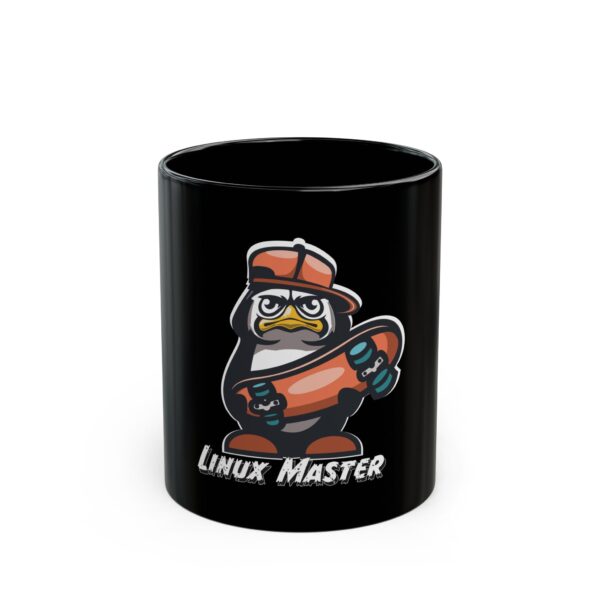
Mug en céramique – Linux Master
$16.99 -

Restez calme et installez Linux – T-shirt
Plage de prix : $16.43 à $22.73 -

Linux est fort – Bouteille d'eau
$19.99
- T-shirt « Restez calme et installez Linux » — pour le courageux débutant
- T-shirt Linux Master — pour le distro-hopper qui en a vu des vertes et des pas mûres
- Sweat à capuche “ Il fonctionne sur ma machine ” — la devise universelle des développeurs, désormais portable
- Kensington Tritan “ Linux est fort ” — L'hydratation du guerrier de la ligne de commandement
—
Erreurs courantes des débutants (et comment les éviter)
Erreur #1 : Tout installer à partir des sources Les débutants pensent souvent : “ Je dois tout compiler à partir des sources pour prouver que je suis un vrai utilisateur Linux. ” Eh bien non ! Utilisez votre gestionnaire de paquets. C’est fait pour ça.
Erreur #2 : Tout faire en rootsudo Il existe pour une raison. Tout exécuter en tant que root, c'est comme conduire avec le frein à main serré : ça fonctionne, mais vous allez avoir des problèmes.
Erreur #3 : Négliger les sauvegardes Linux est stable. Mais votre disque dur, lui, l'ignore. Sauvegardez vos données. Utilisez rsync sur un disque dur externe ou un service cloud.
Erreur #4 : Demander de l’aide avant de faire une recherche sur Google Linux existe depuis plus de 30 ans. Quel que soit le message d'erreur que vous voyez, quelqu'un a déjà publié la solution sur Stack Overflow ou un forum. Commencez par faire une recherche sur Google.
Conclusion : Osez franchir le pas
Installer Linux fait partie de ces décisions qui peuvent paraître intimidantes, mais qui sont en réalité très simples. La communauté est immense, la documentation est excellente et le système d'exploitation est gratuit. Au pire, vous apprendrez quelque chose d'utile. Au mieux, vous aurez trouvé le système d'exploitation idéal pour toujours. Et si vous avez besoin d'un petit coup de pouce pour vous lancer, rien de tel qu'un sweat-shirt “ Keep Calm and Install Linux ” avant de vous décider. La motivation est essentielle. À votre tour : Quelle distribution Linux comptez-vous essayer ? Laissez un commentaire ci-dessous — ou mieux encore, partagez votre nouvelle configuration Linux sur les réseaux sociaux et identifiez-nous.